

So nutzt du Tripm8s
Kurze Anleitungen zu den Funktionen der App.
Reise eintragen
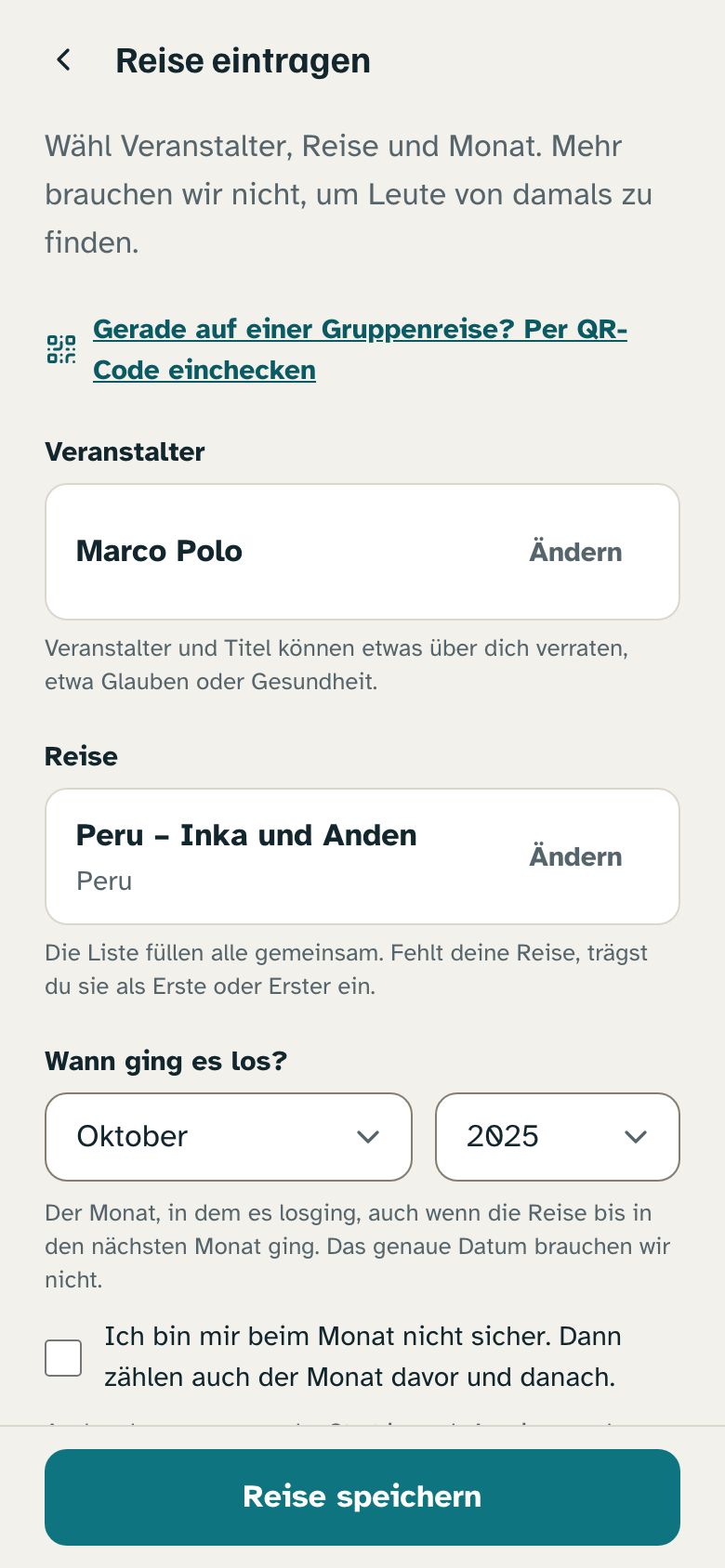
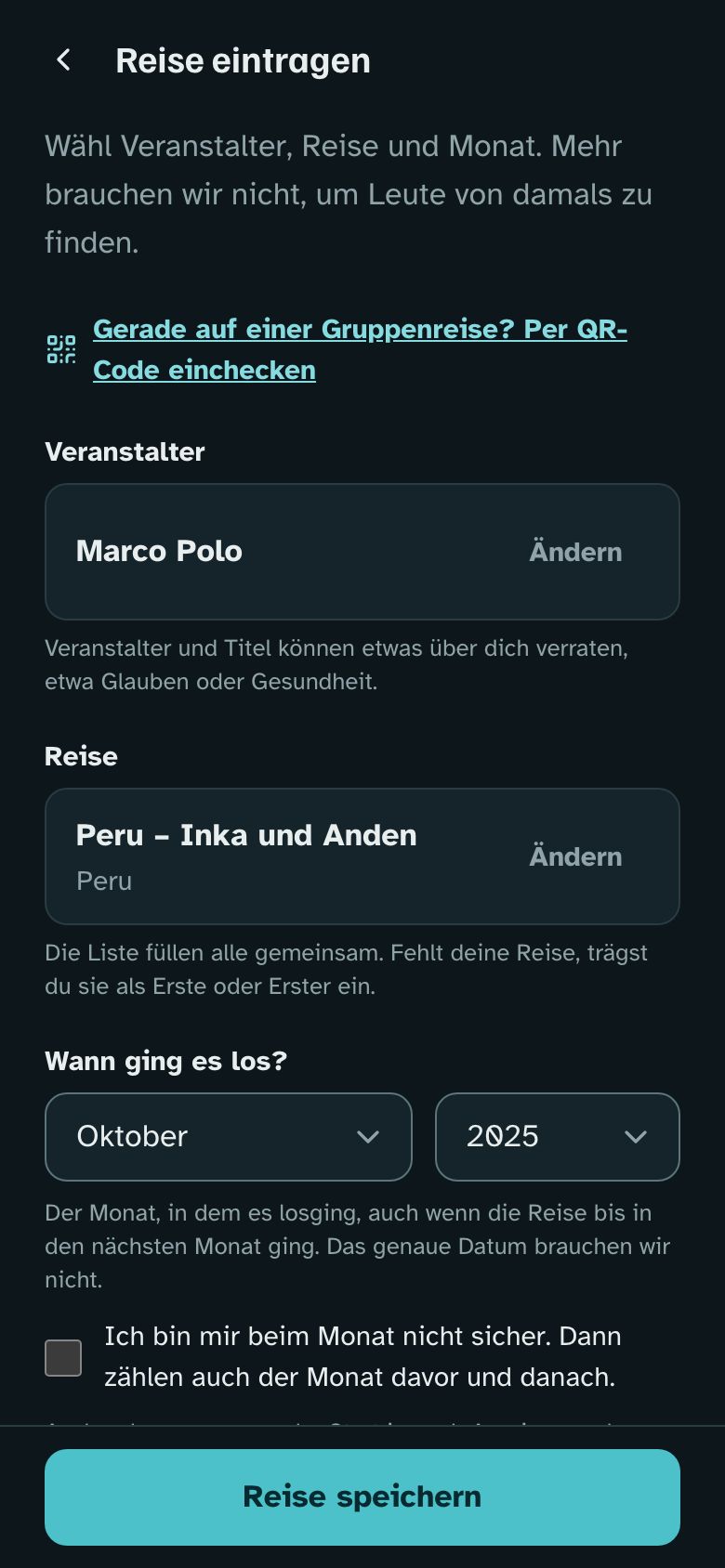
- Tippe unten auf das Plus und dann auf „Reise eintragen“.
- Wähl den Veranstalter und die Reise. Fehlt deine Reise, trägst du sie als Erste oder Erster ein.
- Gib unter „Wann ging es los?“ Monat und Jahr an. Das genaue Datum braucht die App nicht.
- Tippe auf „Reise speichern“. Die App sucht dann, wer mit dir unterwegs war.
- Viele Reisen? Dein KI-Assistent trägt sie aus deinen Unterlagen ein. Wie das geht, steht unter „KI-Assistenten wie Claude verbinden“.
m8s einladen
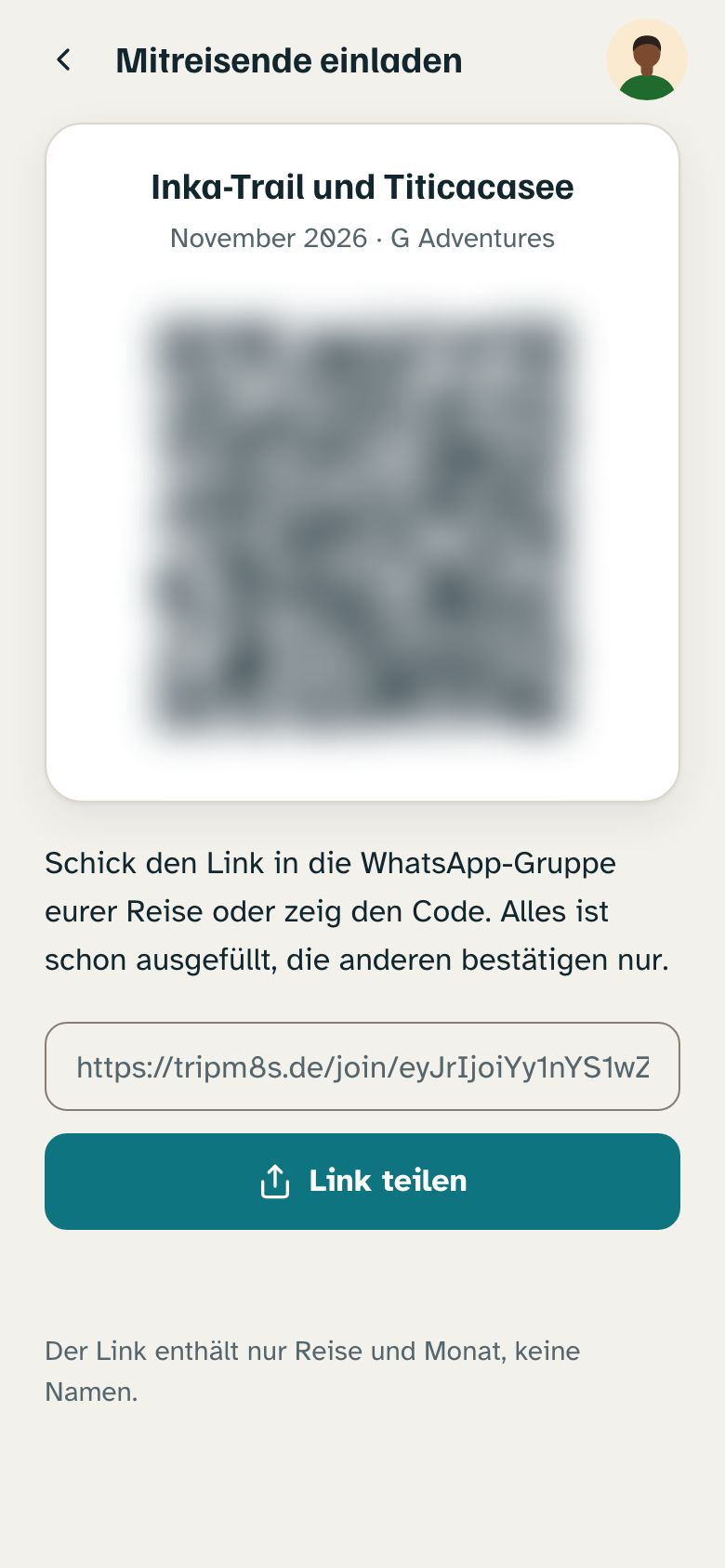
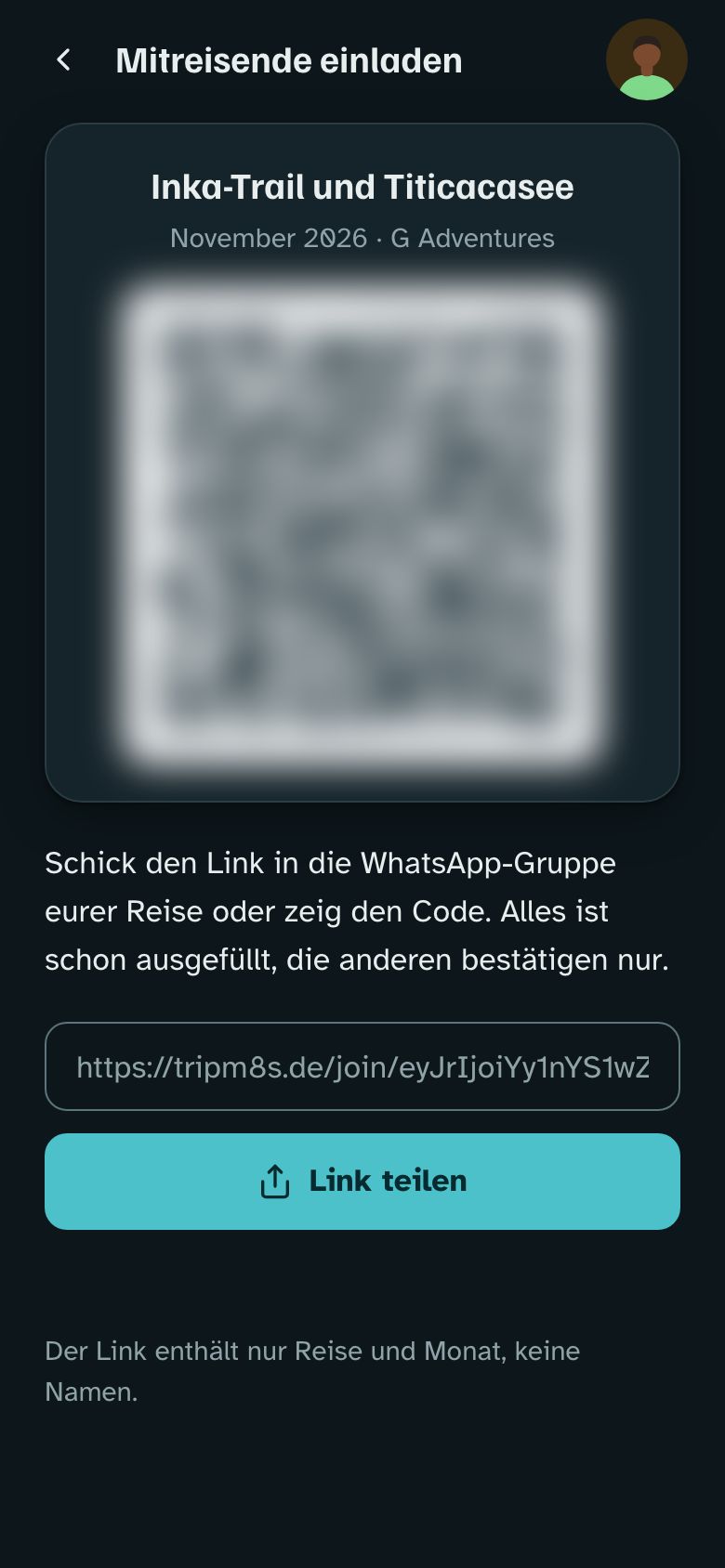
- Tippe unten auf das Plus und dann auf „Mitreisende einladen“.
- Wähl unter „Für welche Reise?“ die Reise, auf der ihr zusammen wart.
- Tippe auf „Link teilen“ und schick den Link in die WhatsApp-Gruppe eurer Reise. Oder zeig den anderen den QR-Code.
- Für die anderen ist dann schon alles ausgefüllt, sie bestätigen nur noch. Im Link stehen Reise und Monat, keine Namen.
Einchecken mit QR-Code
- Unterwegs mit einer Gruppe? Tippe unten auf das Plus und dann auf „Einchecken“.
- Tippe auf „Ich bin gerade auf einer Gruppenreise“. Die App bestimmt einmal grob, in welchem Land du bist, nicht deinen genauen Standort. Du kannst das Land auch selbst wählen.
- Wähl unter „Welche Reise ist es?“ eure Reise. Ist sie nicht dabei, trägst du sie selbst ein.
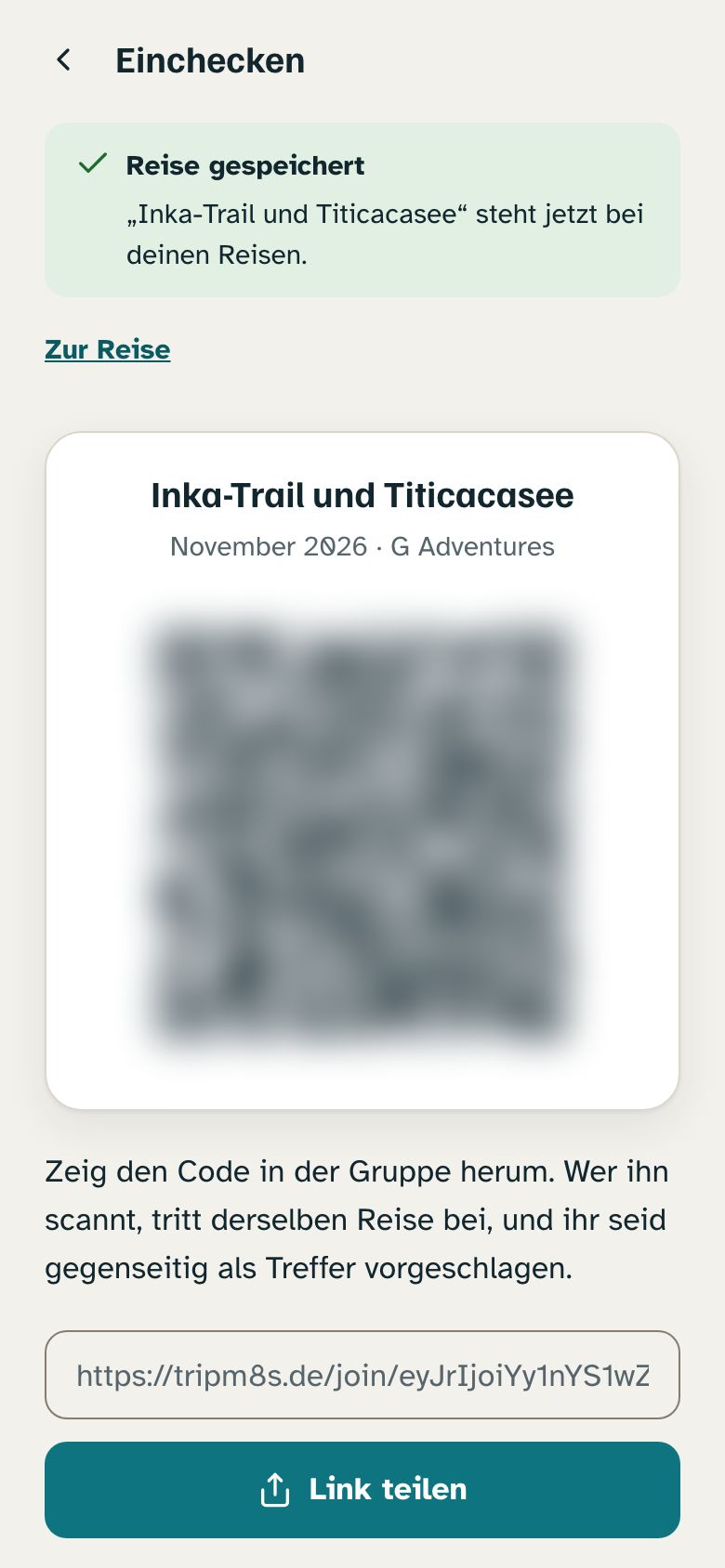
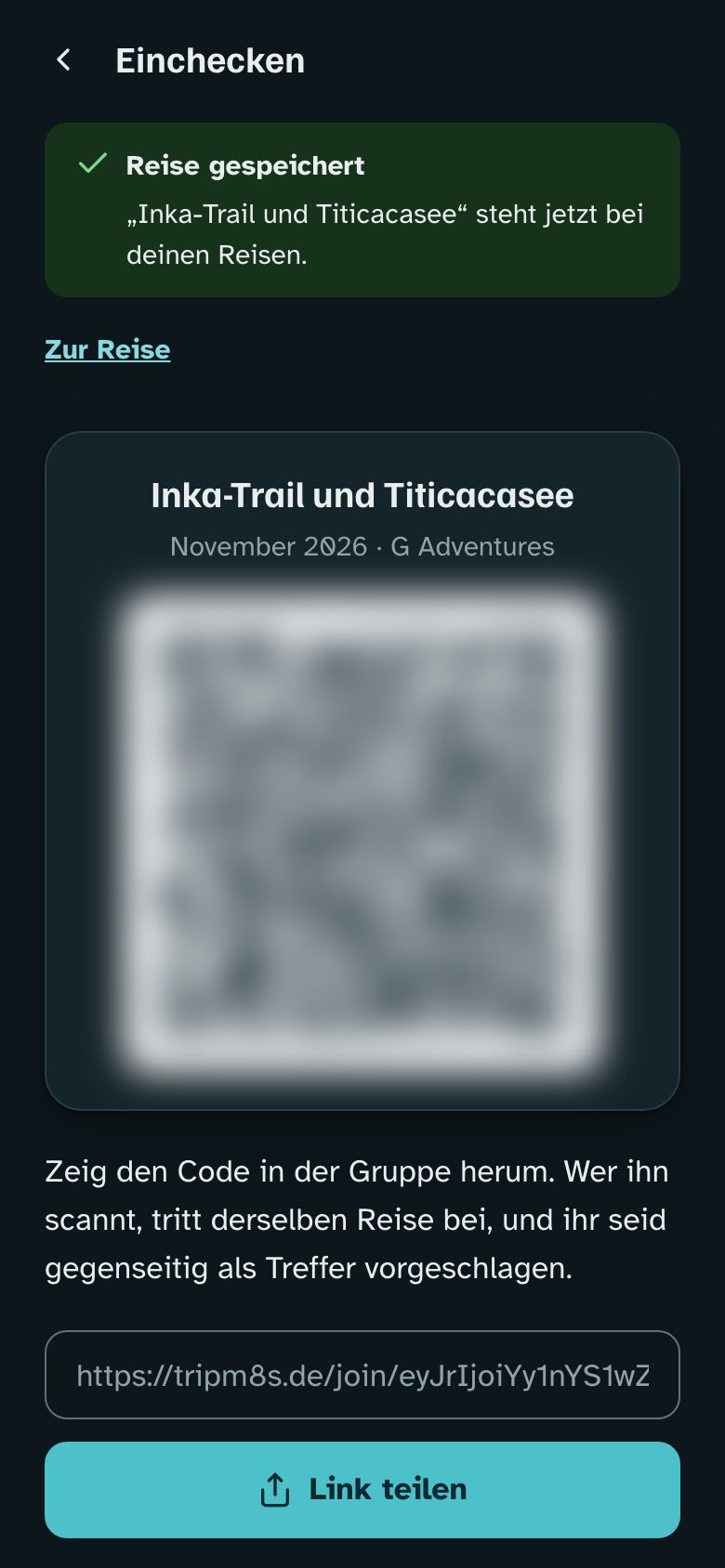
- Lass die anderen den QR-Code scannen. Wer ihn scannt, tritt derselben Reise bei, und die App schlägt euch einander als Treffer vor.
Treffer bestätigen
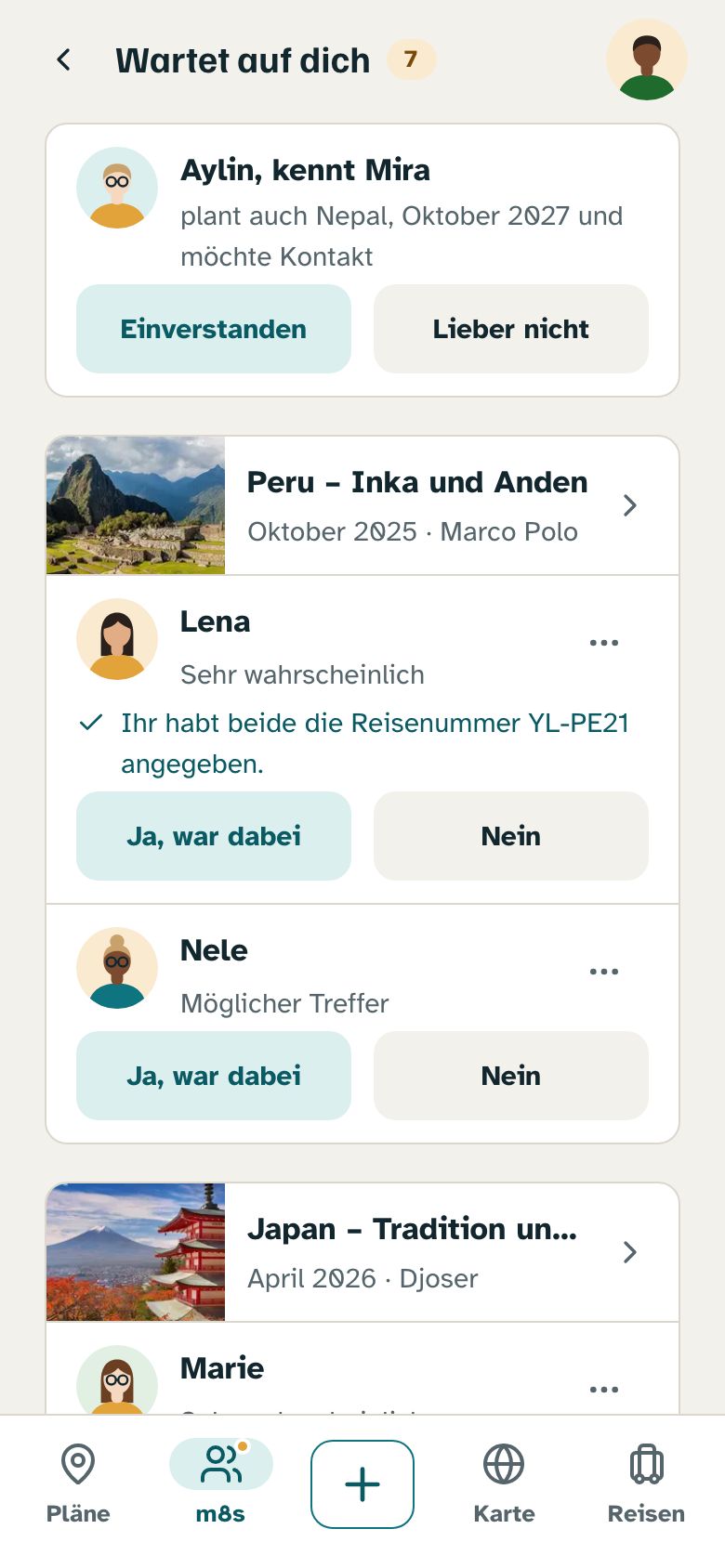
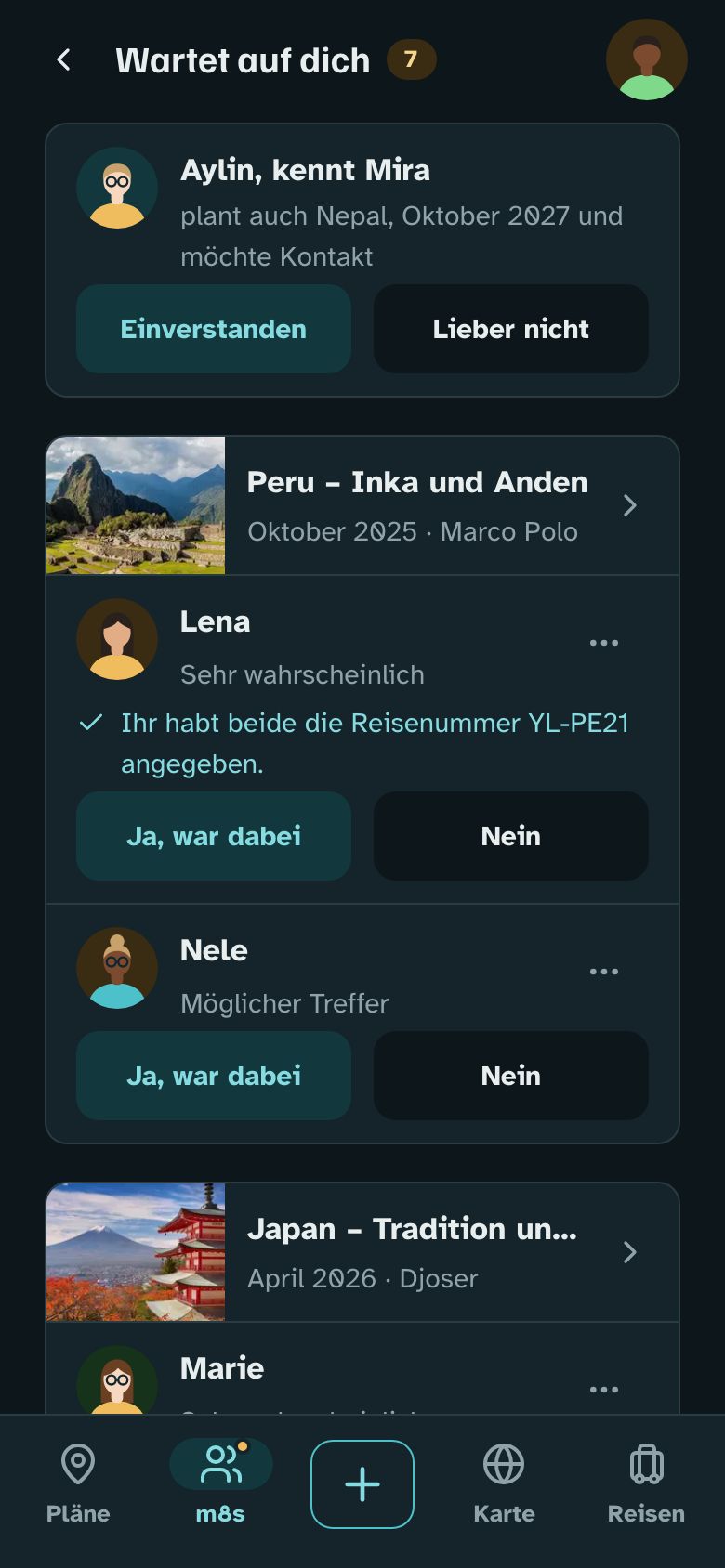
- Öffne unten „m8s“. Unter „Wartet auf dich“ stehen Leute, die wahrscheinlich mit dir unterwegs waren.
- Tippe auf „Ja, war dabei“, wenn du die Person von der Reise kennst, sonst auf „Nein“.
- Verbunden seid ihr erst, wenn ihr beide Ja sagt. Von einem Nein erfährt niemand, und gleich danach kannst du es mit „Rückgängig“ zurücknehmen.
- Soll dir jemand nicht mehr vorgeschlagen werden, tippe auf „…“ und dann auf „Ausblenden“.
Wer sieht meine Pläne?
- Wie fest ein Plan ist, wählst du beim Teilen unter „Wie fest ist der Plan?“: „Wunsch“, „Interesse“ oder „Fest gebucht“.
- Deine m8s sehen alle deine Pläne, auch deine Wünsche.
- Mit m8s+ sehen auch die m8s deiner m8s deine Pläne ab „Interesse“, deine Wünsche nicht. Mehr dazu unter „Was sind m8s+?“.
- Wen du ausgeblendet hast, sieht deine Pläne nicht.
- Die Reisenummer eines gebuchten Plans sieht niemand. Die App erkennt daran nur, wer dieselbe Reise gebucht hat.
Was sind m8s+?
m8s+ sind die m8s deiner m8s: Leute, mit denen deine m8s unterwegs waren, du aber nicht. Bei jedem m8+ steht, über wen ihr verbunden seid, etwa „kennt Lena“. Das kennst du von Instagram, wo unter einem Profil „Gefolgt von Lena“ steht. Du bestimmst, wer mitsieht: Ohne m8s+ sehen nur deine m8s deine Pläne, mit m8s+ auch deren m8s.
- m8s: mit dir unterwegs gewesen, von euch beiden bestätigt
- m8s+: die m8s deiner m8s, wenn alle drei m8s+ eingeschaltet haben
- Ida hat m8s+ aus: Ida und du seht euch nicht
- Ihr seht euch nur, wenn alle drei m8s+ eingeschaltet haben: du, die andere Person und euer gemeinsamer m8. Ist es bei einem der drei aus, seht ihr euch nicht.
- Deine m8s+ sehen deine Pläne ab „Interesse“ und ob du ein Zimmer suchst. Deine Wünsche sehen sie nicht.
- Von dir sehen sie nur deinen Vornamen und über wen ihr verbunden seid. Dein Foto, dein Profil und deine Reisen sehen sie nie, deine Kontaktwege erst, wenn du ihrer Kontaktanfrage zustimmst oder sie deiner.
- Wollen m8s+ in dasselbe Land wie du, zählt die App sie bei deinem Plan mit, etwa „1 m8 · 3 m8s+“.
- Einschalten: Öffne oben rechts dein Profil, tippe unter „Freigaben“ auf „m8s+“ und dann auf „m8s+ einschalten“. Ausschalten kannst du es jederzeit auf demselben Weg.
Kontaktwege und Kontaktanfragen
- Öffne oben rechts dein Profil und tippe unter „Freigaben“ auf „Kontaktwege“. Trag WhatsApp, E-Mail, Instagram oder Telefon ein und tippe auf „Angaben speichern“.
- Deine m8s sehen deine Kontaktwege, ob m8s+ an ist oder nicht. Wen du ausgeblendet hast, sieht sie nicht.
- m8s+ sehen sie erst, wenn du ihrer Kontaktanfrage zustimmst oder sie deiner. Diese Zustimmung läuft nicht ab.
- Du selbst kannst bei einem eigenen Plan ab „Interesse“ anfragen: Tippe am Ende der Zeile auf die Sprechblase und dann auf „Kontakt anfragen“.
- Eine Anfrage an dich steht unter „m8s“ bei „Wartet auf dich“. Tippe auf „Einverstanden“ oder „Lieber nicht“. Von einem „Lieber nicht“ erfährt niemand.
Zimmerpartner finden
- Ein Zimmer teilen kannst du bei Plänen, die „Fest gebucht“ sind. Tippe unter „Pläne“ bei deinem Plan auf „Zimmerpartner suchen“.
- Tippe auf „Ich suche ein Doppelzimmer“. Deine m8s sehen dann bei deinem Plan „sucht Doppelzimmer“. Mit m8s+ sehen das auch die m8s deiner m8s, die in dasselbe Land wollen.
- Unter „Suchen auch für diese Reise“ stehen alle, die für dieselbe Reise ein Zimmer suchen: zuerst deine m8s mit ihren Kontaktwegen, dann m8s+, die du über „Kontakt anfragen“ erreichst.
- Gefunden? Tippe auf „Zimmersuche beenden“. Die Suche endet auch, wenn der Plan nicht mehr „Fest gebucht“ ist.
Benachrichtigungen einstellen
- Öffne oben rechts dein Profil und tippe unter „Einstellungen“ auf „Benachrichtigungen“.
- Schalte aus, was du nicht brauchst: Treffer, m8s oder Kontaktanfragen. Der oberste Schalter schaltet alles aus.
- Auf Android kannst du jede Art auch in den Systemeinstellungen abschalten. Die App zeigt sie dann ausgegraut, bis du sie dort wieder einschaltest.
- Namen und Reisen stehen nie in der Benachrichtigung, nur in der App.
Meine Daten herunterladen
- Öffne oben rechts dein Profil und tippe unter „Dein Konto“ auf „Meine Daten herunterladen“.
- Wähl, wohin die Datei soll, etwa in deine Dateien oder per Mail an dich selbst. Sie enthält alles, was du eingetragen hast, im Format JSON.
Konto löschen
- Öffne oben rechts dein Profil und tippe unter „Dein Konto“ auf „Konto löschen“.
- Tippe auf „Code anfordern“, gib den Code aus der Mail ein und tippe auf „Konto endgültig löschen“.
- Was dabei gelöscht wird und wie es ohne App geht
KI-Assistenten wie Claude verbinden
Mit einem Assistenten wie Claude oder ChatGPT trägst du Reisen und Pläne im Gespräch ein, zum Beispiel aus einem Ordner mit Buchungsbestätigungen, und fragst nach deinen m8s. Der Assistent sieht deine Reisen und Pläne, die Vornamen deiner m8s und, wenn du m8s+ nutzt, die Vornamen und Pläne von m8s+. Kontaktwege und Fotos deiner m8s sieht er nie. Was du ihm gibst, geht an die Firma hinter dem Assistenten: Das löst du selbst aus, und du kannst den Zugriff jederzeit entfernen. Du brauchst dafür ein Konto in der App.
- Claude: Öffne die Einstellungen, dort „Connectors“, tippe auf „Eigenen Connector hinzufügen“ und trag als Adresse https://mcp.tripm8s.de ein.
- Dein Assistent öffnet dann eine Seite von tripm8s.de. Melde dich dort an wie in der App. Unter „Nach deiner Antwort geht es zu“ steht die Adresse deines Assistenten, bei Claude etwa claude.ai. Passt sie und hast du die Verbindung gerade selbst gestartet, tippe auf „Erlauben“.
- Stell bei den Werkzeugen von tripm8s „Genehmigung erforderlich“ ein. Dann fragt Claude vor jedem Eintragen, Ändern und Löschen nach, und du siehst, was passiert.
- ChatGPT: Öffne die Einstellungen, dort „Apps“ und „Erweiterte Einstellungen“, und schalte den Entwicklermodus ein. Leg dann eine neue App an, trag https://mcp.tripm8s.de als Adresse ein und wähl „OAuth“ als Anmeldung. Danach geht es wie bei Claude weiter.
- Ob du das in ChatGPT darfst, hängt vom Tarif ab: nicht im kostenlosen Tarif, und für Werkzeuge, die etwas eintragen oder ändern, verlangt OpenAI je nach Tarif mehr als fürs Lesen. Das ändert sich oft (Stand: 25. Oktober 2026). Fehlt die Möglichkeit bei dir, nimm Claude.
- Danach sagst du dem Assistenten, was er tun soll, etwa „Lies diesen Ordner und trag meine Reisen bei Tripm8s ein“. Bis zu 20 Reisen oder Pläne gehen auf einmal, jede wird mit denselben Regeln geprüft wie in der App. Neue Pläne sind auf 10 in 24 Stunden begrenzt, neue Reisen auf 50 in 24 Stunden, was darüber hinausgeht, lehnt Tripm8s mit Grund ab. Eine Reise, die dich schon mit jemandem verbindet, ändert er nur eingeschränkt. Neue Reisenamen und Veranstalter sehen alle Angemeldeten ohne deinen Namen: Lass den Assistenten nur den Namen der Reise eintragen und keine Personen. Er schaut vorher in die gemeinsame Liste und fragt dich nach, wenn ein Name einem vorhandenen ähnelt.
- Entfernen: Öffne in der App dein Profil und dort „Verbundene Assistenten“, oder geh auf tripm8s.de/assistants. Nach jeder neuen Freigabe schickt dir Tripm8s eine Mail. Nach dem Entfernen kann ein Assistent noch bis zu einer Stunde zugreifen.
Häufige Fragen
- Was ist Tripm8s?
- Tripm8s ist eine kostenlose App für Gruppenreisende. Sie schlägt dir die Leute vor, mit denen du auf Gruppenreisen unterwegs warst, sobald sie ihre Reise auch eingetragen haben, und zeigt dir, wohin sie als Nächstes wollen.
- Was kostet Tripm8s?
- Nichts. Kostenlos und privat finanziert, ohne Geld von Veranstaltern.
- Ist Tripm8s eine Reisepartnerbörse?
- Nein. Du findest Leute wieder, mit denen du schon unterwegs warst, und mit m8s+ deren m8s. Keine fremden Profile zum Durchstöbern, Profile siehst du nur von deinen m8s. Verbunden nur, wenn beide Ja sagen.
- Mit welchen Veranstaltern funktioniert Tripm8s?
- Kein Veranstalter dahinter, funktioniert mit allen, ob Marco Polo Reisen, Djoser oder G Adventures.
- Muss ich beim selben Veranstalter bleiben, um Leute wiederzufinden?
- Nein, das geht über alle Veranstalter hinweg. Die App schlägt dir vor, wer mit dir unterwegs war. Verbunden wird nur, wenn beide Ja sagen.
- Bekommen Veranstalter meine Daten?
- Nein. Keine Daten an Veranstalter, auch nicht anonym. Deine Reisen und dein Profil liegen auf einem eigenen Server in Deutschland.
- Meine Gruppenreise hat zu wenige Teilnehmer. Hilft Tripm8s?
- Zeig, wohin du als Nächstes willst, und sieh, wer aus deinem Netzwerk dasselbe vorhat. Bucht ihr beim Veranstalter zusammen, ist die Mindestzahl schneller erreicht. Was du sonst tun kannst
Nicht gefunden, was du suchst?
Schreib mir, ich antworte meist innerhalb von ein paar Tagen.
app@tripm8s.de